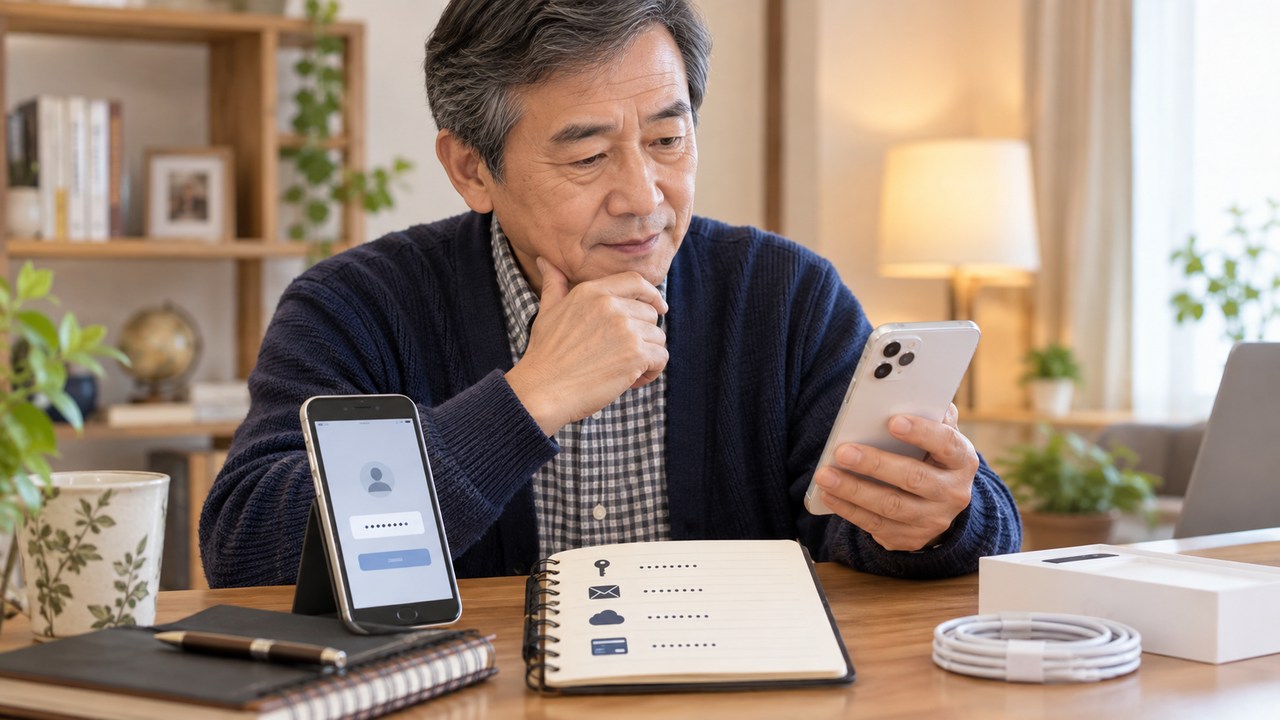
写真や連絡先の移行は簡単になりましたが、アプリのログインや端末認証まで自動で移るとは限りません。旧端末を初期化する前の確認、認証方式の違い、突然の故障や紛失への備えを整理します。
新しいスマートフォンへ写真や連絡先を移す作業は、以前よりずいぶん簡単になりました。それでも機種変更に時間がかかるのは、移行後にアプリを開くと、IDやパスワード、追加の本人確認を求められるからです。
普段は一度ログインすれば、その後は顔認証や指紋認証だけで使えます。便利な反面、数年後の機種変更で、パスワードを覚えていない、認証コードを受け取れない、古い端末での操作が必要だった、という問題が一度に表へ出ます。
今回は、認証方式によって何が違うのか、旧端末を初期化する前に何を確認するのか、突然の故障や紛失にも備えるにはどうすればよいのかを整理します。
データは移っても、ログイン状態までは移らないことがあります
日本経済新聞に、スマートフォンの機種変更時のログインを取り上げたコラムが掲載されていました。ポイ探代表の菊地崇仁氏が、iPhoneを機種変更した体験を書かれたものです。
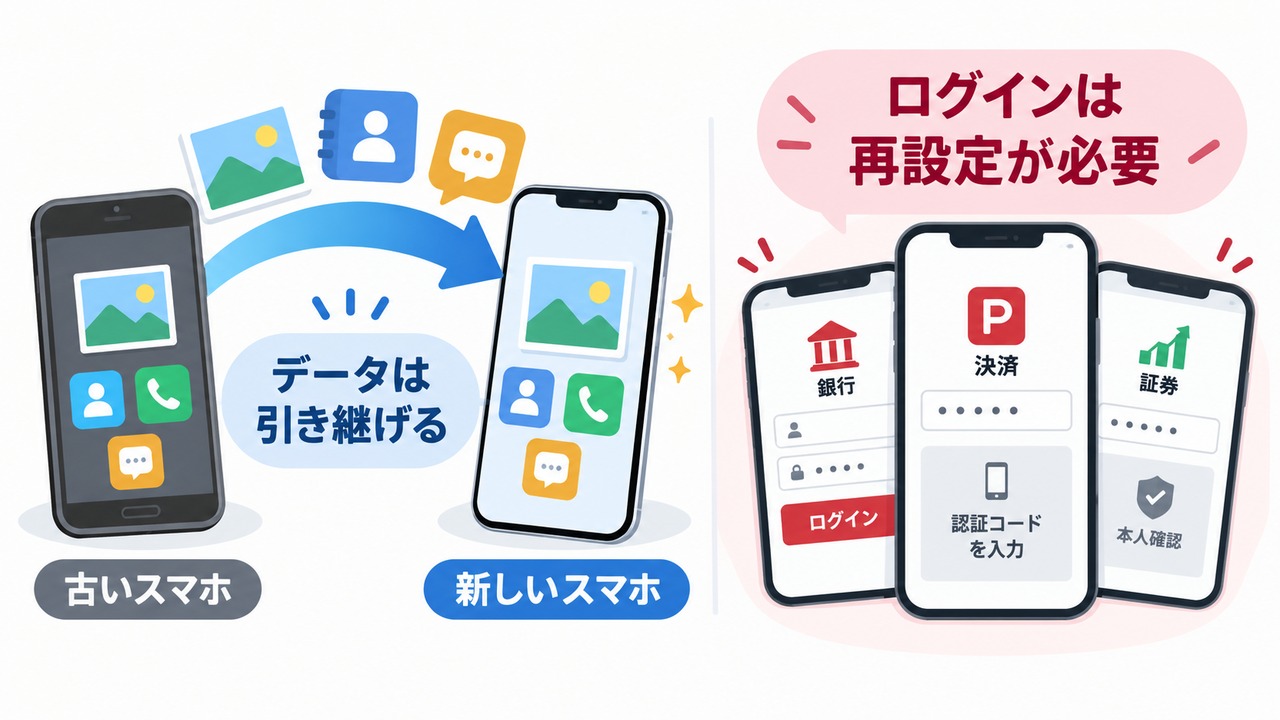
iPhoneのクイックスタートなどを使えば、写真や連絡先、アプリなどを新しい端末へ移せます。以前のように、パソコンへバックアップを取り、一つずつ戻す作業は少なくなりました。
ところが、アプリが移っても、すべてのログイン状態や端末登録まで引き継がれるとは限りません。アプリを開いたところでIDとパスワードを求められ、さらにSMSの認証コードや端末の再登録が必要になることがあります。
コード決済、クレジットカード、銀行、証券など、お金に関わるサービスほど認証は厳しくなっています。安全性が高まることは歓迎すべきですが、機種変更の前に準備しておかなければ、本人であるにもかかわらず利用を再開できないことがあります。
認証方式によって、復旧のしやすさが変わります
機種変更時の手間は、利用している認証方式によって異なります。
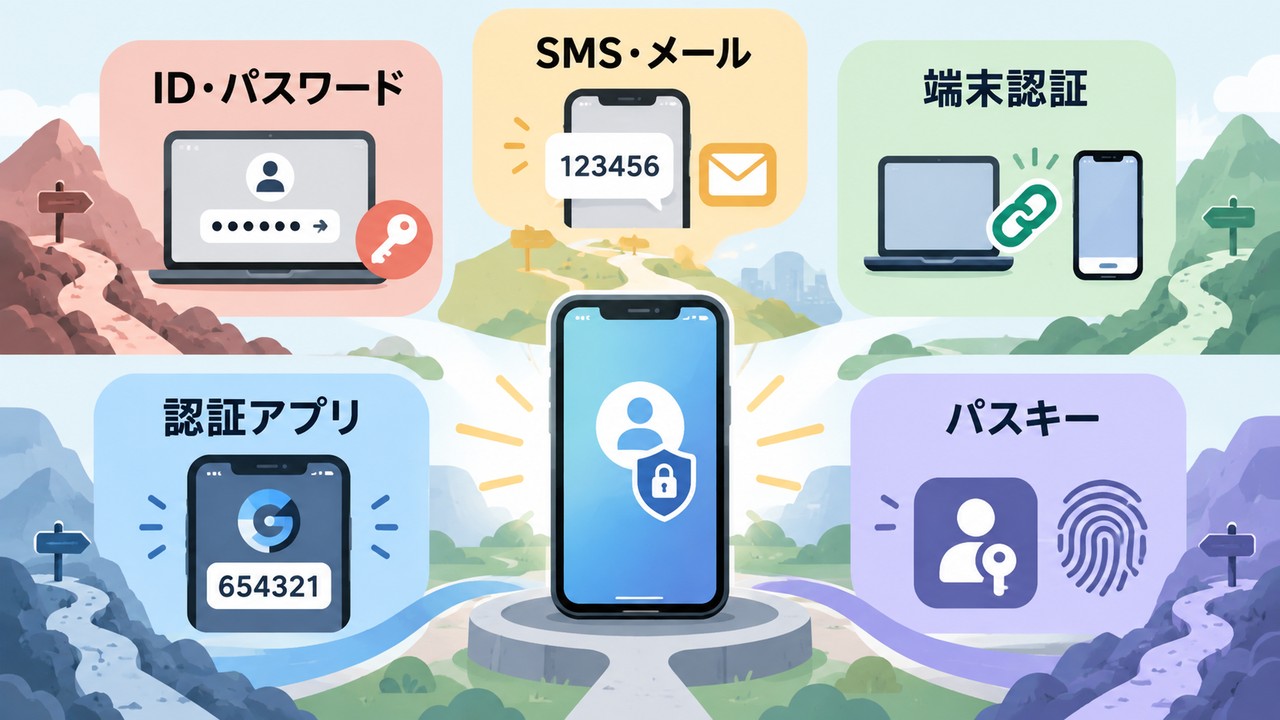
| 認証方式 | 機種変更時に確認したいこと |
|---|---|
| ID・パスワード | パスワードが分かれば比較的再開しやすいものの、新しい端末として追加の本人確認を求められる場合があります。 |
| SMS・メール認証 | 登録した電話番号やメールを新端末で利用できれば、届いた認証コードを使えます。登録先が古いままになっていないか確認が必要です。 |
| 端末認証 | 旧端末で解除や移行の操作を行うか、新端末を改めて登録する場合があります。 |
| 認証アプリ | クラウド同期やバックアップが設定されていれば復元できる場合があります。未設定の場合は、旧端末からの移行や各サービスでの再登録が必要です。 |
| パスキー | iCloudキーチェーン、Googleパスワードマネージャー、1Passwordなど、保存先が同期される仕組みなら新端末でも利用できます。端末だけに保存されている場合は、再登録や別の復旧方法が必要になることがあります。 |
ここに示したのは一般的な傾向です。同じ認証方式でも、手続きはサービスによって異なります。
特に注意したいのが、認証アプリです。Google Authenticatorのようにアカウントへコードを同期できるものもあれば、事前にバックアップや移行の設定が必要なものもあります。「アプリを入れ直せば元に戻る」と決めつけず、現在使っている認証アプリの設定を確認しておく必要があります。
新端末で確認するまで、旧端末を初期化しない
機種変更で最も大切なのは、作業の順番です。
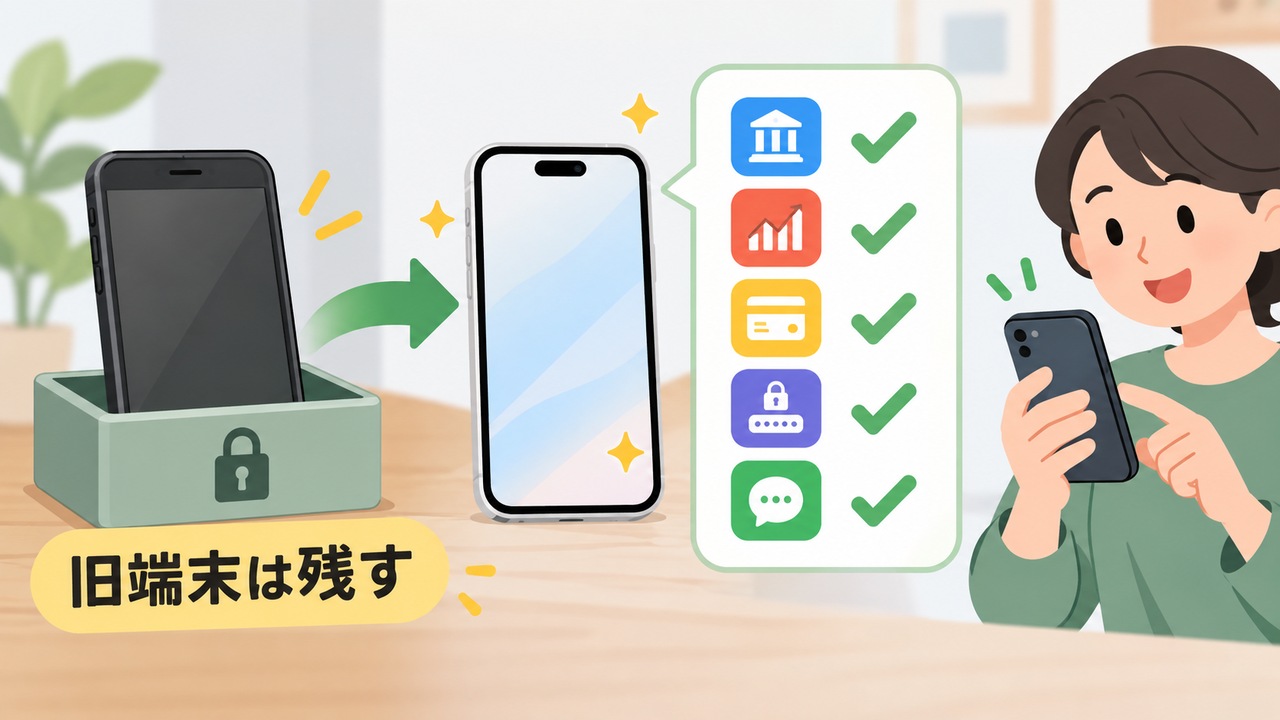
新しい端末へデータを移しただけで安心し、旧端末を初期化したり下取りへ出したりすると、その後の認証手続きを進められなくなることがあります。旧端末で解除や承認が必要だった場合、本人確認書類の提出など、通常より時間のかかる再設定になる可能性があります。
先に新端末で、普段使っているサービスへ実際にログインします。残高や利用履歴が表示され、必要な操作ができることまで確認してから、旧端末を初期化します。
優先して確認したいのは、次のサービスです。
- パスワード管理アプリ
- 認証コードを表示するアプリ
- 銀行・証券アプリ
- クレジットカード・コード決済
- 家計簿アプリ
- 日常的な連絡に使うアプリ
一覧の上から確認する必要はありません。自分が使えなくなると困る順に開き、ログインと認証を済ませます。
新端末の設定が終わるまで、旧端末を手元に置いておく。単純ですが、これが機種変更時のトラブルを避ける最も確実な方法です。
パスワード管理アプリで、再設定の手間を減らせます
パスワード管理には、1Passwordを利用しています。機種変更のときは、新しい端末へアプリを入れ、これまでのアカウントでサインインすれば、保存しているデータが同期されます。
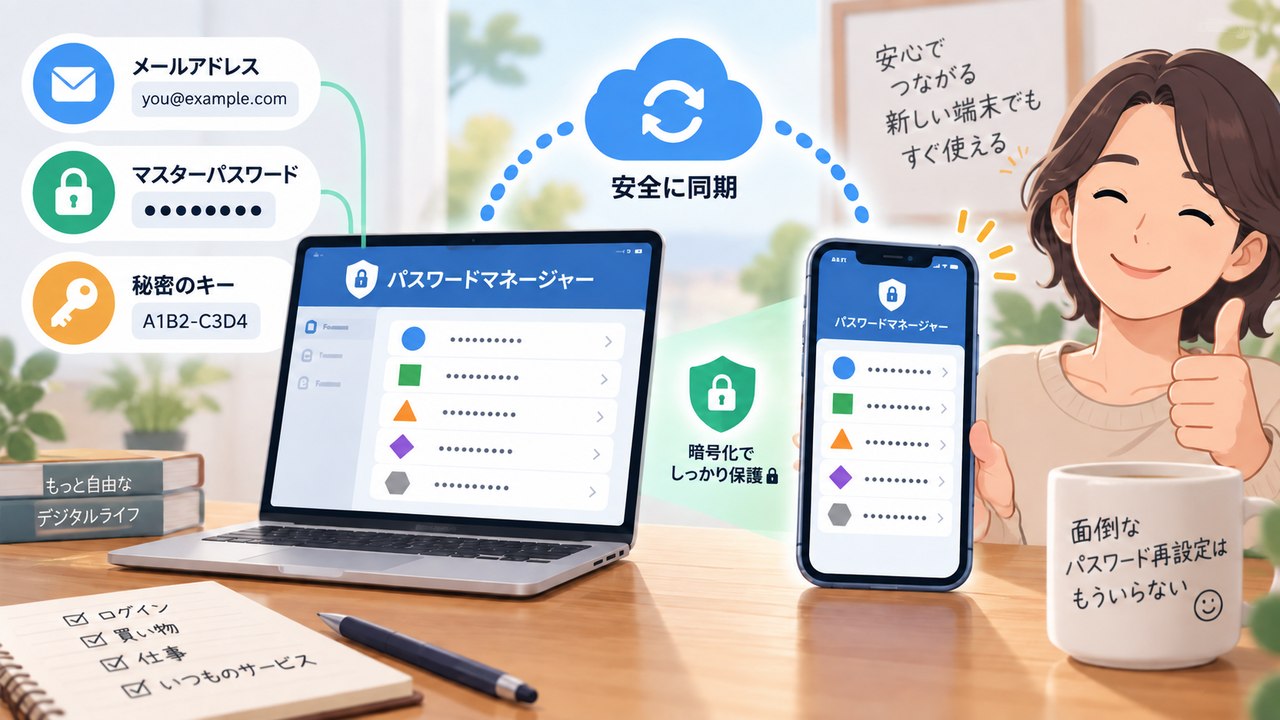
初めて新端末でサインインするときは、アカウントのメールアドレス、アカウントパスワード、シークレットキー、またはセットアップコードが必要です。2段階認証を設定している場合は、その認証コードも必要になります。
旧端末で1Passwordを開けるなら、セットアップコードを表示し、新端末で読み取る方法が分かりやすいでしょう。旧端末が使えなくても、Emergency Kitを安全な場所に保管していれば、そこに記載されたシークレットキーやセットアップコードを使えます。
Emergency Kitには、アカウントパスワードそのものが最初から印字されているわけではなく、自分で記入する欄があります。印刷したものは、金庫や鍵のかかる場所など、スマートフォンとは別の安全な場所に保管します。
なお、1Passwordは、そこへ保存したパスワードやパスキーを同期できます。パスキーを保存している場合も、新しい端末で1Passwordへサインインすれば利用できます。
パスワード管理アプリでも、すべては引き継げません
1Passwordが管理できるのは、保存したID、パスワード、パスキー、復旧情報などです。
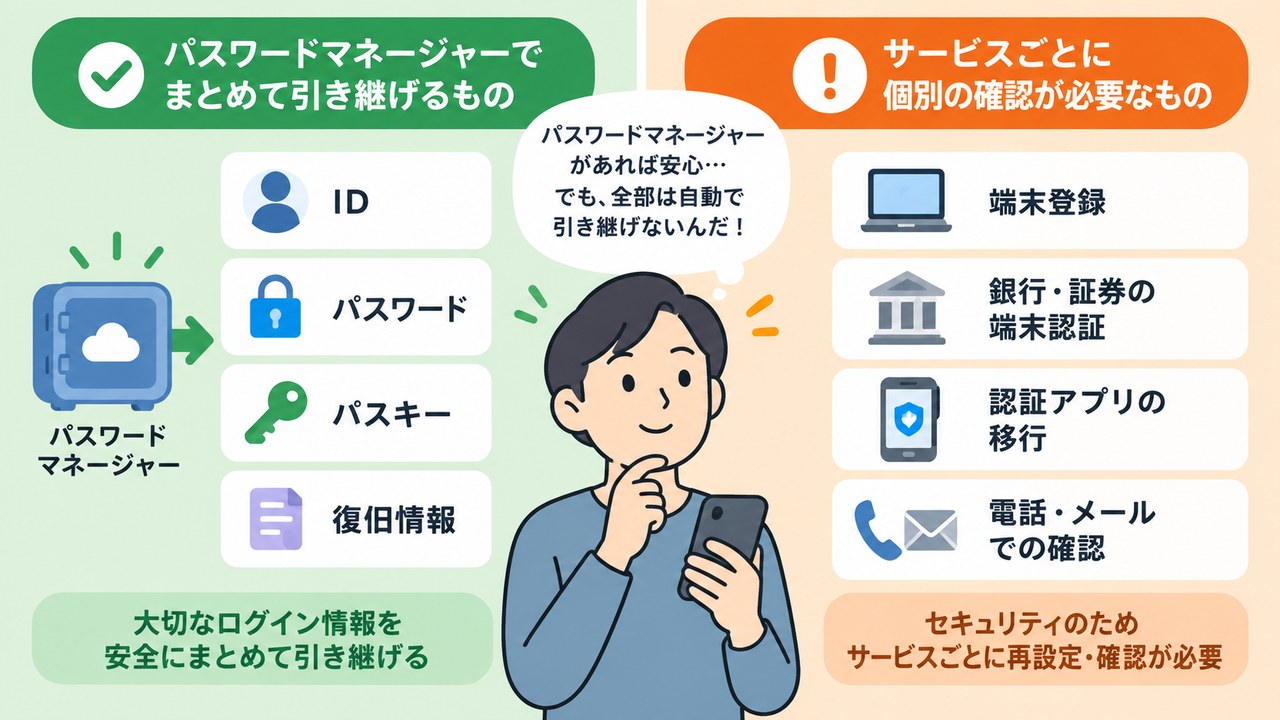
一方、銀行や証券会社のアプリに登録された端末認証や、サービスごとの利用端末登録は、それぞれのアプリで移行や再登録が必要です。パスワード管理アプリがあれば、すべての機種変更手続きが自動的に終わるわけではありません。
この違いを整理すると、機種変更で必要な作業が分かりやすくなります。
| パスワード管理アプリで移しやすいもの | サービスごとに確認が必要なもの |
|---|---|
| 保存したID・パスワード | 利用端末の登録・解除 |
| 1Passwordに保存したパスキー | 銀行・証券アプリなどの端末認証 |
| 保存した復旧コードやメモ | 認証アプリの同期・バックアップ |
| 登録したウェブサイトの情報 | 電話番号やメールアドレスによる本人確認 |
前回の記事で取り上げたパスキーも、どこへ保存したかによって引き継ぎ方が変わります。「パスキーだから何もしなくてよい」のではなく、Apple、Google、パスワード管理アプリなど、保存先を把握しておくことが大切です。
管理するサービスが少なければ、機種変更も軽くなります
日経のコラムでは、菊地氏が銀行口座や証券口座、クレジットカードを数多く保有していたため、認証を一つずつやり直す必要があり、大変だったと書かれていました。その経験から、経済圏をまとめるメリットを改めて実感したとしています。
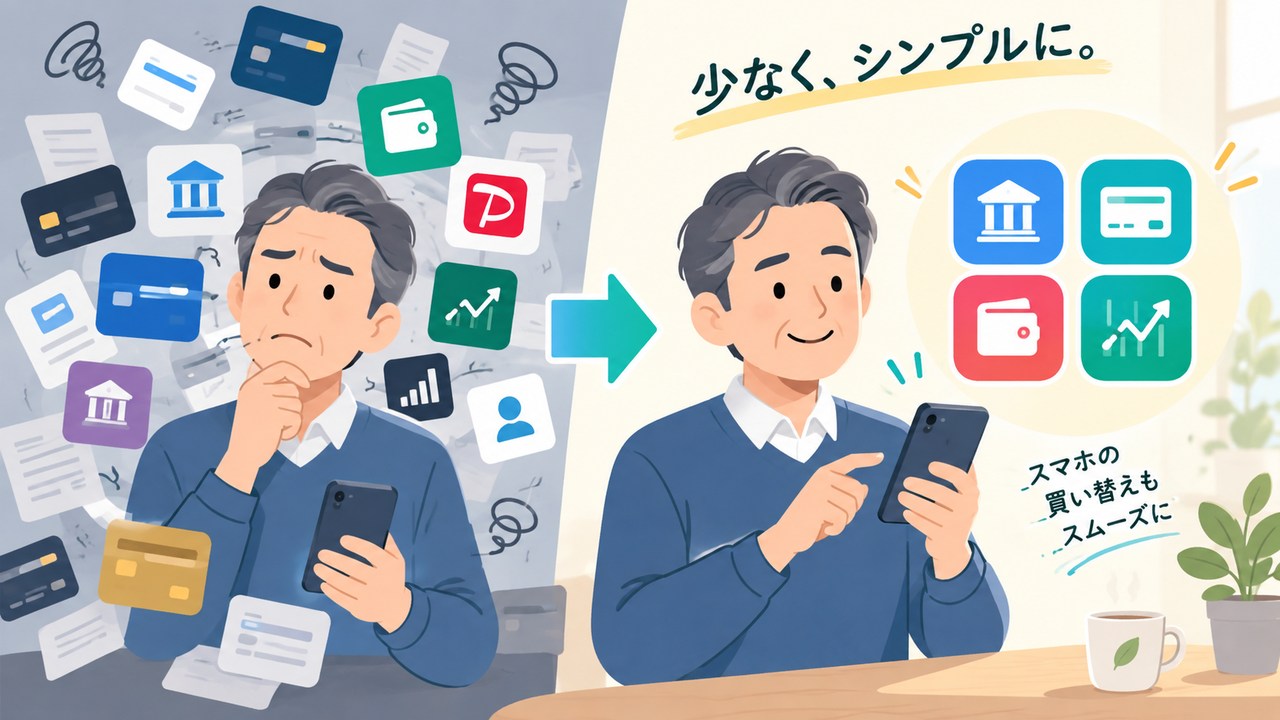
経済圏をまとめる目的は、ポイントの還元率を高めることだけではありません。決済、カード、銀行、証券などを自分が管理できる範囲に整えると、確認する残高や明細、機種変更時に再認証するサービスも減らせます。
数百円分のポイントを得るためにカードやアプリを増やし、キャンペーンの条件を追い、機種変更のたびに認証をやり直すのであれば、得られるポイント以上の時間と注意力を使っているかもしれません。
ポイントを受け取ることを否定する必要はありません。支払い手段を整理した結果として自然に貯まる分は、ありがたく使えばよいと思います。避けたいのは、ポイントを得ることが目的となり、管理できる範囲を超えて口座や契約を増やすことです。
ただし、すべてを一社の経済圏へ集めればよいわけでもありません。障害やアカウント停止、不正アクセスが起きたときの影響が大きくなるためです。大切なのは、一社に集中させることではなく、必要な役割を残しながら、自分が把握できる数に整えることです。
アプリも、移す前に必要性を確認する
機種変更は、使っていないアプリを見直す機会でもあります。
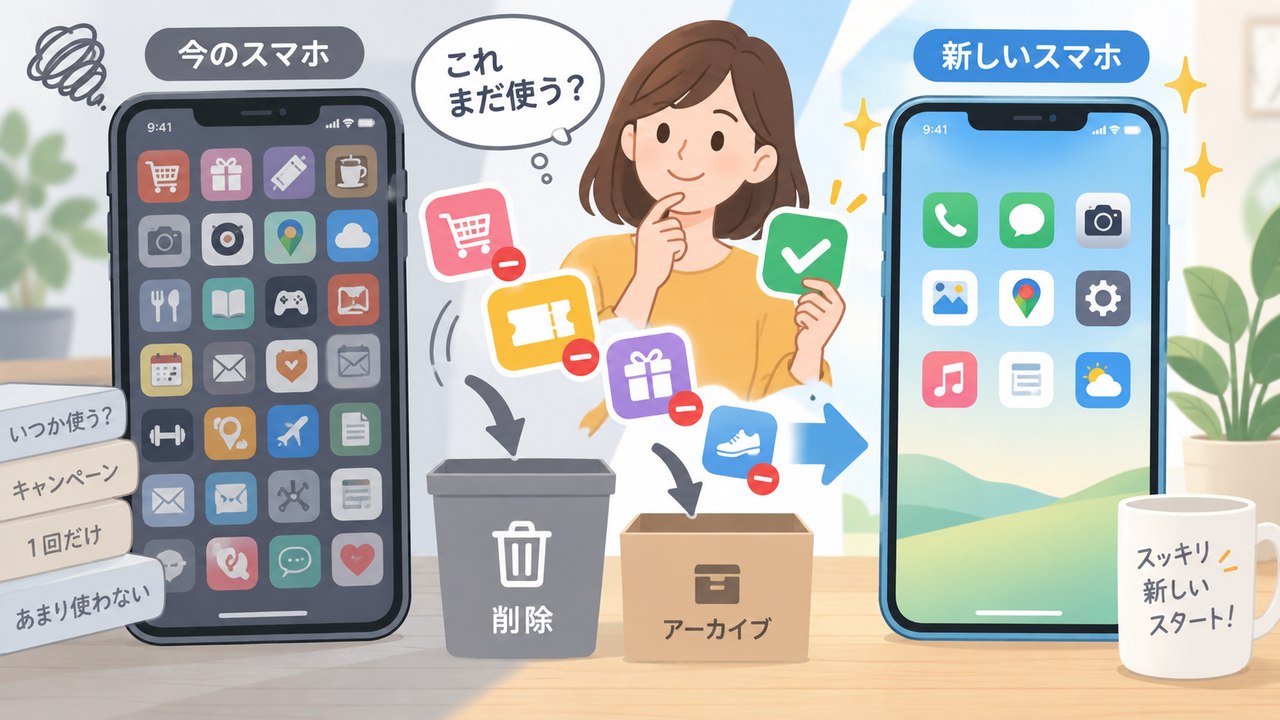
キャンペーンのために入れたアプリ、一度しか使わなかった店舗アプリ、紙の会員証を置き換えただけのアプリなど、そのまま移す必要があるか確認してみてください。
アプリが増えれば、管理するアカウントや通知、更新も増えます。設定や使い方によっては、通信量、保存容量、バッテリーにも影響します。そして、機種変更時に確認するログイン先も増えていきます。
「新しい端末にも入れ直したいか」と考えると、残すかどうかを判断しやすくなります。単に古い端末を再現するのではなく、必要なものだけを新しい端末へ持っていく。その整理によって、普段の管理も軽くなります。
機種変更の日は選べても、故障の日は選べません
予定して行う機種変更なら、旧端末を手元に置き、時間をかけて確認できます。しかし、紛失、破損、故障は突然起こります。旧端末を開けない状態で、新しい端末へ復旧しなければならないこともあります。
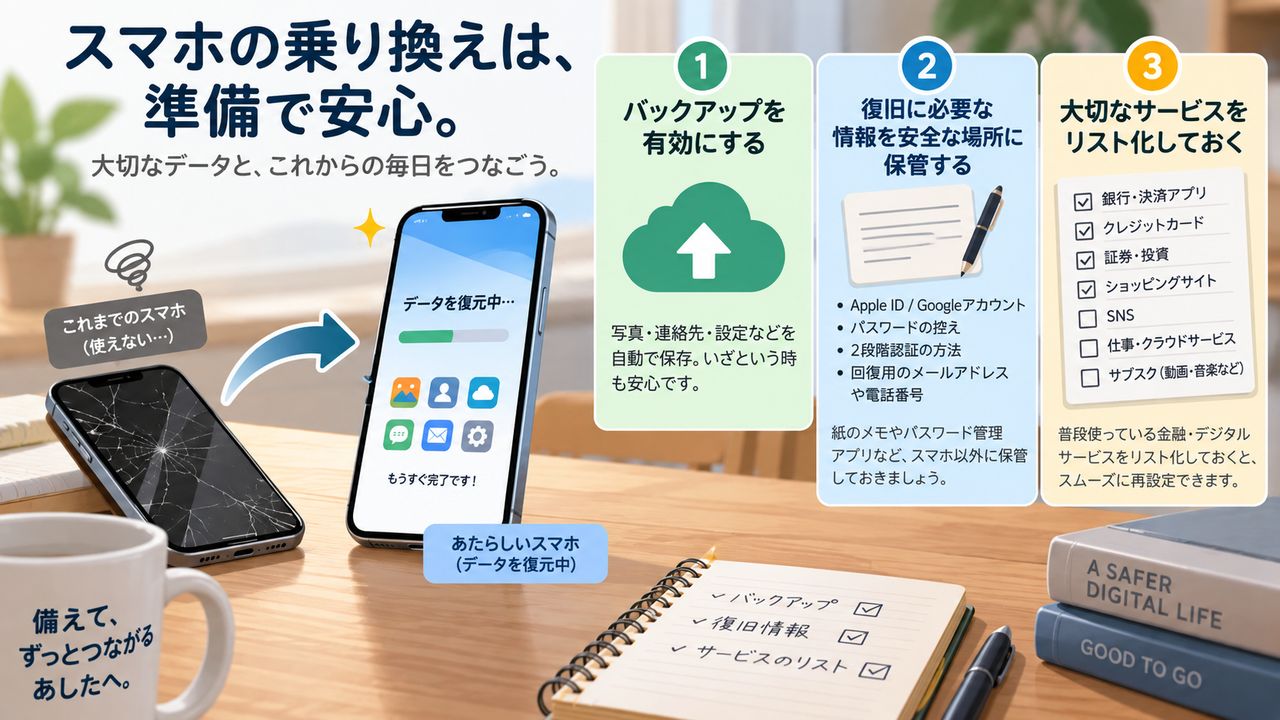
その場合に備え、次の三つを平時に確認しておきます。
- スマートフォンのバックアップが有効になっているか
- Emergency Kitや復旧コードを端末とは別の安全な場所に保管しているか
- 利用している金融機関や重要なサービスを一覧にしているか
紙に残す場合も、IDやパスワードを無造作に書き並べるのではなく、復旧に必要な書類をまとめ、施錠できる場所へ保管します。家族には中身そのものではなく、必要なときに確認できる保管場所を伝えておく方法があります。
自分が機種変更で困らないための備えは、自分に何かあったときに家族が困らないための備えにもつながります。
機種変更を、デジタル情報の棚卸しにする
スマートフォンの機種変更でつまずきやすいのは、写真や連絡先の移行だけではなく、アプリへのログインと認証です。
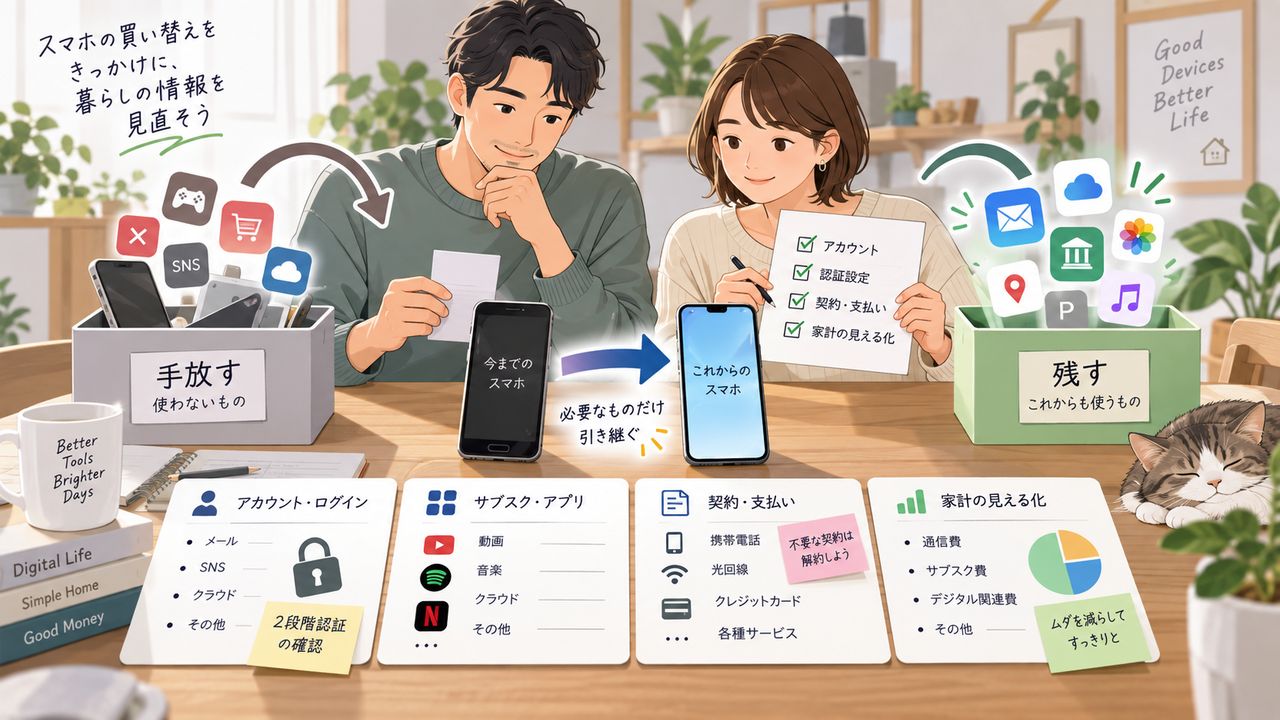
新端末で重要なサービスを開けることを確認するまで、旧端末を初期化しない。パスワード管理の仕組みを持ち、認証アプリや端末登録は別に確認する。故障や紛失に備えて、復旧情報を端末の外にも用意しておく。これが基本です。
そして、機種変更のたびに多くのログインや再認証が必要になるなら、それは利用しているサービスが増えすぎているサインかもしれません。
機種変更は面倒な作業ですが、自分がどれだけのサービスや契約にひも付いているかを確認できる、数年に一度の機会でもあります。必要なものを移し、使っていないものは手放す。認証と契約を棚卸しすることで、機種変更後だけでなく、普段の家計管理も分かりやすくなります。
参考資料
- 日本経済新聞「ポイント賢者 機種変更時のログイン 経済圏をまとめると便利」(2026年9月5日)
- Apple「クイックスタートを使って新しいiPhoneやiPadにデータを転送する」
- 1Password Support「Sync your 1Password data」
- 1Password Support「Find your Secret Key or Setup Code」
- 1Password Support「Get to know your Emergency Kit」
- Google アカウント ヘルプ「Google Authenticatorで確認コードを取得する」
※認証方式や機種変更時の手続きは、サービス、端末、OSによって異なります。実際の手順は、利用している各社の公式サイトや公式アプリで最新の案内をご確認ください。記事中で紹介しているアプリは実際に利用しているもので、提供会社との間に広告・紹介等の関係はありません。本記事は2026年9月時点の情報を基にしています。